
Neste guia iremos fornecer um processo simples e didático de como criar um servidor com Easypanel. O template está disponível apenas para distribuições Ubuntu. Para utilizá-lo, é necessário selecionar o template correto durante a criação do servidor no painel do KVM.
Recomendação mínima de recursos:
2 vCPUs
4 GB de RAM
20 GB de disco
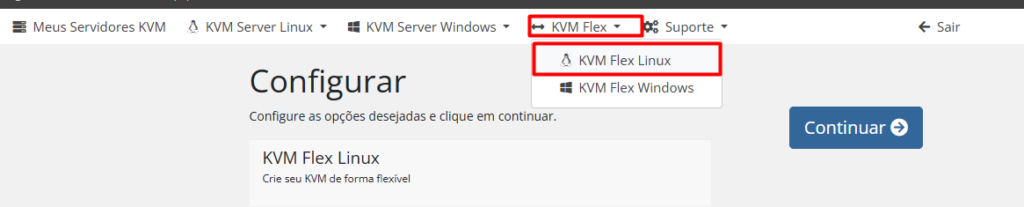
1. Escolha qual modelo de servidor KVM deseja utilizar. O Easypanel está disponível para KVM Server Linux e KVM Flex Linux.

2. Neste exemplo utilizamos o modelo KVM Flex Linux.
3. Após definir a senha de root, recursos como CPU, memória RAM, Disco e demais configurações, selecione o SO Ubuntu e o template Easypanel.
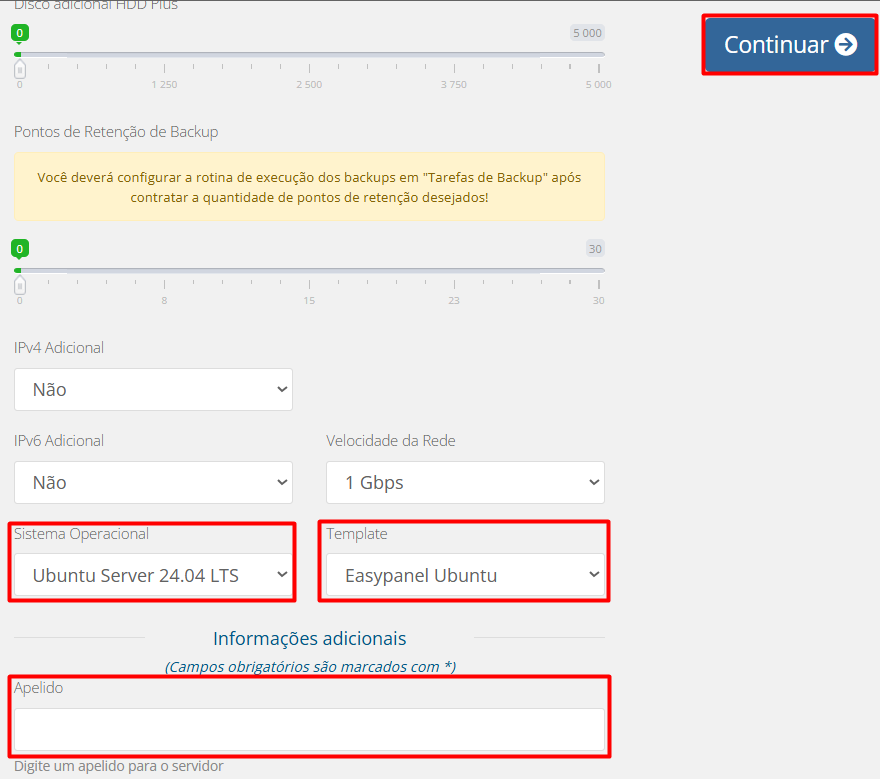
4. Por fim, informe o apelido do servidor e no botão Continuar prossiga com a criação do servidor com Easypanel.
5. Realize a configuração de regra no firewall abrindo a porta 3000 para o painel do Easypanel.
6. Após abrir a porta 3000 realize o acesso ao painel do Easypanel em seu navegador usando:
http://IP_DO_SEU_SERVIDOR:3000
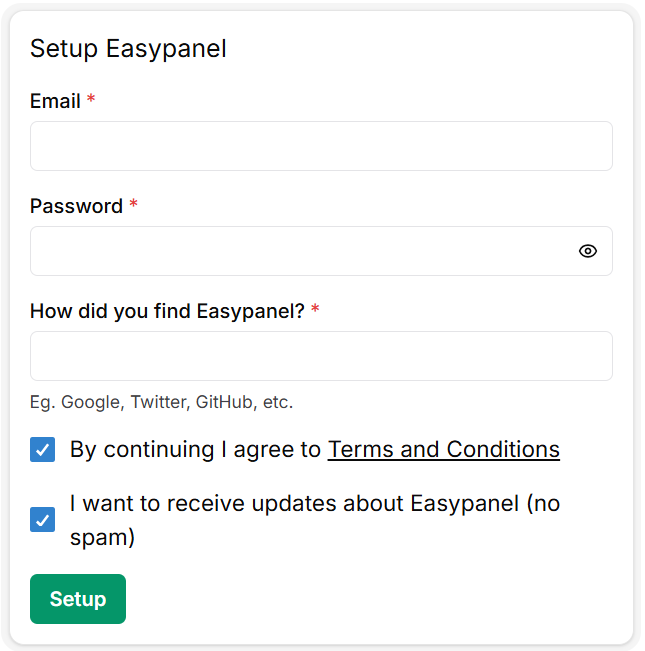
7. Você verá uma tela como essa para configurar suas credenciais e acessar o Dashboard.
Configurando certificado SSL com domínio próprio
Pré-requisitos:
- Domínio próprio com registro A apontando para o IP do servidor
- Portas 80 e 443 liberadas no firewall, conforme o guia Como criar regras de acesso ou bloqueio para o servidor KVM
1. Acesse o painel pelo IP e faça login:
http://IP_DO_SEU_SERVIDOR:30002. Vá em Settings > General.
3. No campo Panel Domain, informe o domínio:
painel.seudominio.com.br4. Salve. O Easypanel emite o certificado Let’s Encrypt automaticamente.
5. Acesse pelo domínio:
https://painel.seudominio.com.brNOTA: O DNS precisa estar apontado antes de salvar o Panel Domain. A emissão leva de 1 a 2 minutos.
Por padrão, os KVM Servers são criados com a comunicação de rede bloqueada. Isto significa que de primeiro momento, não será possível acessar a máquina via ssh, caso seja Linux, ou RDP caso seja Windows, apenas via Terminal Virtual, onde maiores orientações estão contidas neste guia.