
Neste guia iremos fornecer um processo simples e didático de como criar um servidor com Openclaw. O template está disponível apenas para distribuições Ubuntu. Para utilizá-lo, é necessário vincular o template correto durante a criação do servidor no painel do KVM.
Recomendação mínima de recursos:
2 vCPUs
4 GB de RAM
20 GB de disco
1. Escolha qual modelo de servidor KVM deseja utilizar. O template OpenClaw está disponível para KVM Server Linux e KVM Flex Linux.

2. Neste exemplo utilizamos o modelo KVM Flex Linux
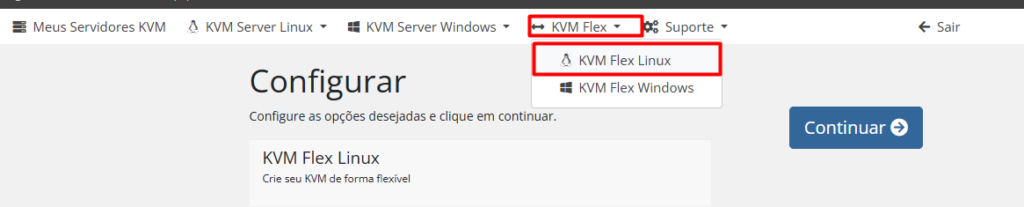
3. Após definir a senha de root e os recursos como CPU, memória RAM, Disco e demais configurações, selecione o SO e Template para o Openclaw.
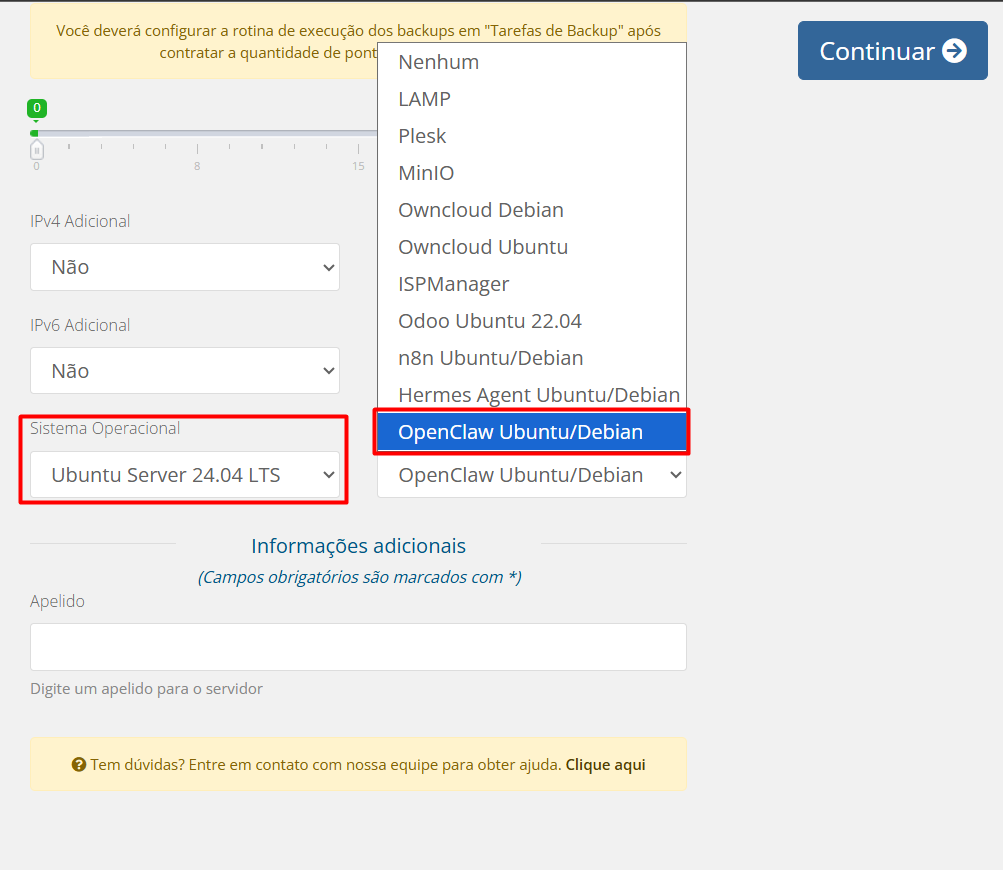
4. Por fim, informe o apelido do servidor e no botão Continuar prossiga com a criação do servidor com Openclaw.
5. Após a criação do servidor, realize o acesso ao servidor através do Terminal Avançado ou via SSH, lembrando que para acessar via SSH há necessidade da configuração de regra no firewall conforme o guia Como criar regras de acesso ou bloqueio em meu firewall KVM?
Iniciando a configuração do assistente Openclaw
Modo 1 — Assistente conversacional (recomendado)
A configuração é feita conversando com o assistente, sem menus.
IMPORTANTE: o assistente entende apenas inglês. Todas as respostas e comandos devem ser digitados em inglês.
1. Acesse o servidor via SSH como root e execute:
openclaw2. O assistente exibe o que encontrou na máquina e pergunta se pode configurar. Responda:
yes3. Informe a chave de API do provedor quando solicitado. O campo é mascarado.
4. Conecte os canais desejados digitando:
connect telegram
connect discord
connect slack
connect whatsapp5. Para ver todos os canais disponíveis, digite channels. Para conversar com o agente configurado, digite talk to agent. Para sair, use Ctrl+C.
Modo 2 — Wizard clássico
Fluxo guiado por menus, com escolha entre QuickStart (padrões) e Advanced (controle total).
1. Acesse o servidor via SSH como root e execute:
openclaw onboard --classic2. Confirme o aviso de segurança para prosseguir.
3. Escolha QuickStart para usar os padrões ou Advanced para configurar manualmente.
4. Siga as etapas do wizard: provedor de IA, workspace, gateway, canais e daemon.
Aviso: Antes de habilitar ferramentas ou expor o serviço publicamente, consulte a documentação de segurança em https://docs.openclaw.ai/security.
NOTA: Por padrão, os KVM Servers são criados com a comunicação de rede bloqueada. Isto significa que de primeiro momento, não será possível acessar a máquina via ssh, caso seja Linux, ou RDP caso seja Windows, apenas via Terminal Virtual, onde maiores orientações estão contidas neste guia.